В этой главе вы познакомитесь с понятием 3D-сканов в трехмерном моделировании. Да, сканирование может происходить в трехмерном пространстве, и сейчас мы разберем, какую пользу такие сканы могут вам принести и как с ними работать
[1] Что такое 3D-сканирование
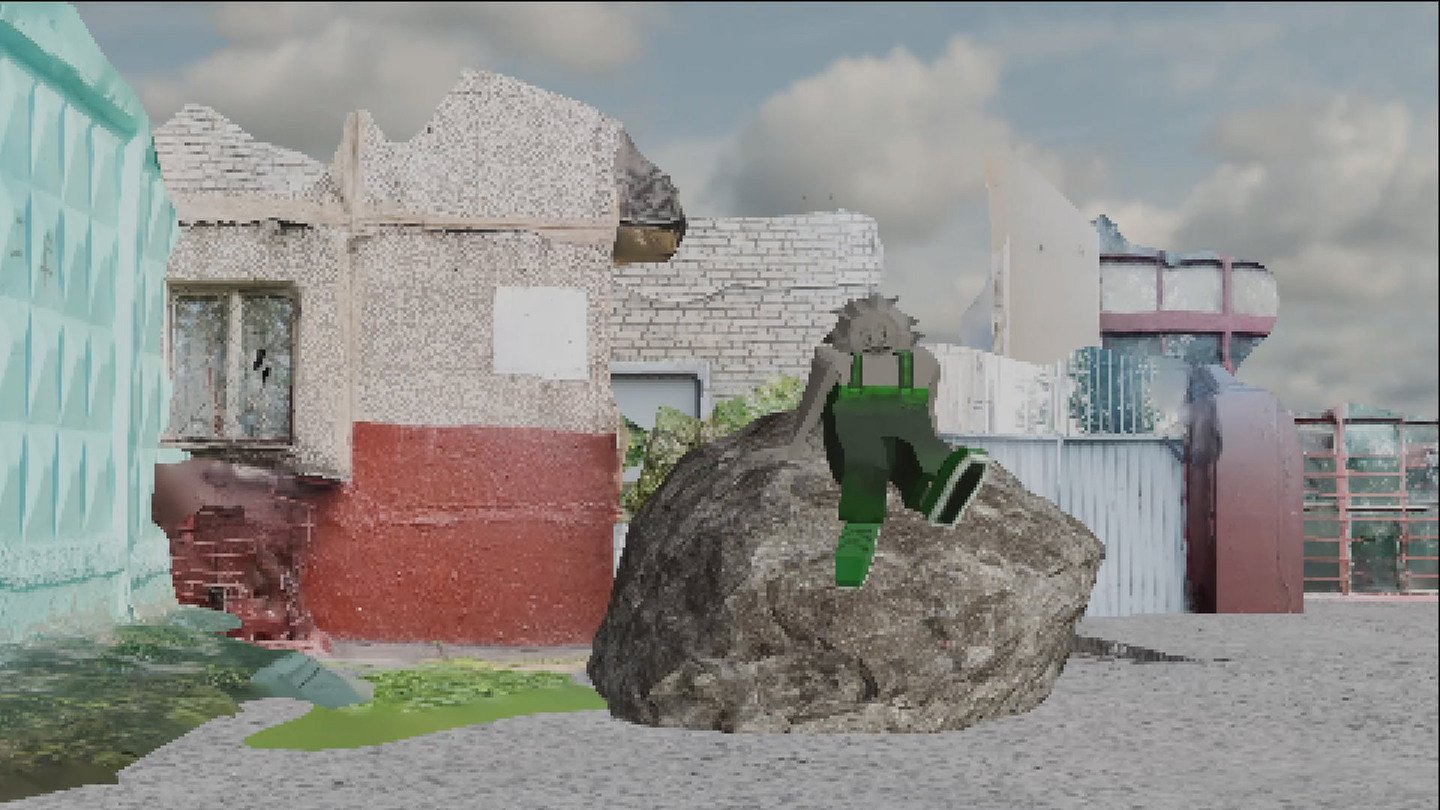
«Дом 4.0». Автор Семенова Дарья. 2025.
3D-сканирование — процесс получения цифровой трехмерной модели реального объекта или пространства путем измерения его формы, размеров и внешних характеристик с помощью специальных устройств или серии изображений.
В ходе сканирования собираются данные о геометрии поверхности, а также, при необходимости, о цвете и текстуре объекта. Эти данные обрабатываются программным обеспечением и преобразуются в 3D-модель, которую можно использовать в Blender и не только.
3D-сканирование позволяет точно и быстро перенести физические объекты в виртуальное пространство, сохраняя их пропорции, детали и визуальные особенности, что делает его важным инструментом в моделировании, визуализации, современном искусстве, играх и других областях компьютерной графики.
«Дом 4.0». Автор Семенова Дарья. 2025.
[2] Как создать 3D-скан
В этом разделе вы познакомитесь с основными принципами создания 3D-сканов и разберетесь, как превратить реальный объект в трехмерную модель. Мы рассмотрим доступные способы сканирования с помощью камеры телефона, а также разберем ключевые этапы процесса — от съемки до получения готового результата.
Существует множество приложений для 3D-сканирования, однако одним из наиболее удобных и эффективных является Polycam, поэтому мы будем работать именно с ним.
Ниже представлена демонстрация приложения Polycam.
В приложении представлено множество режимов, однако в бесплатной версии доступны не все из них. Чаще всего вы будете использовать сканирование отдельных объектов через загрузку серии фотографий, а также сканирование пространства (если ваш телефон поддерживает LiDAR).
Ниже приведена схема того, как лучше сканировать объект.
Расположите сканируемый объект посередине (лучше на подставке), затем начните медленно обходить его вокруг, делая фотографии с разных ракурсов. Чем больше исходных изображений, тем точнее будут текстура и меш объекта в итоговом скане.
Сканирование с помощью LiDAR значительно проще: объекты не требуется специально размещать или подготавливать, достаточно медленно перемещать камеру по нужным участкам пространства, и система автоматически будет считывать и фиксировать окружающую геометрию.
[3] Как оптимизировать сетку 3D-скана
Полигональная сетка объекта, получившегося в ходе 3D-сканирования, всегда выходит неоптимизированной, с большим количеством лишних вершин и треугольных полигонов. Если вам требуется анимировать объект, помещать в игровой движок, печатать модель на 3D-принтере или просто более аккуратный вид — в таком случае сетка требует оптимизации [четырехугольные полигоны (они же quads), равномерная сетка, отсутствие лишних вершин.
Оптимизация полигональной сетки скана включает несколько этапов: очистку модели от лишних вершин, автоматическую ретопологию и запекание текстур.
[Импорт скана в Blender]
Начнем с импорта файла. В бесплатной версии Polycam экспорт доступен только в формате GLTF, однако это может быть и любой другой формат. Подробнее о них будет рассказано ниже.
[Чистка модели от лишних вершин]
Далее нужно избавить скан от лишних вершин. Для этого в EDIT MODE нужно выделить весь меш при помощи клавиши A, далее слить вершины с клавишей M (merge).
[Экспорт модели для ретопологии]
Перед работой с автоматической ретопологией нужно экспортировать модель из Blender в формате OBJ (программа, которую мы будем использовать для ретопологии, поддерживает только OBJ).
[Автоматическая ретопология]
Теперь приступим к ретопологии. Для начала разберемся что это и для чего нужно.
РЕТОПОЛОГИЯ — процесс создания новой, более оптимизированной полигональной сетки поверх существующей 3D-модели с сохранением ее формы и объема.
Ретопология нужна для того, чтобы превратить сложную и неструктурированную модель в удобную для работы и оптимизированную. После скульптинга или 3D-сканирования геометрия часто получается перегруженной и хаотичной: в ней слишком много полигонов, они распределены неравномерно, и такую модель сложно редактировать, анимировать.
Оптимизированной считается та сетка, которая сохраняет форму и визуальные особенности модели, но при этом содержит минимально необходимое количество полигонов (желательно четырехугольных) и имеет логичную, аккуратную структуру.
Ниже будут рассмотрены основные функции программы для автоматической ретопологии Instant Meshes.
Далее представлена демонстрация последовательности действий для работы с автоматической ретопологией в Instant Meshes.
[Запекание текстур]
После получения оптимизированной сетки модель необходимо снова импортировать в Blender и запечь текстуру, поскольку текстура с исходной модели будет некорректно отображаться на новой.
ЗАПЕКАНИЕ ТЕКСТУР [TEXTURE BAKING] — процесс переноса визуальной информации с одной модели или из настроек материала в обычные текстурные карты, которые затем можно использовать на другой модели.
Например, таким способом можно сохранить детализированные текстуры, используя при этом низкополигональную модель.
Перед запеканием нужно сделать UV-развертку для модели, можно автоматическую, если вам не требуется полностью контролировать текстуру.
Затем создайте для ретопологизированной модели новый материал и добавьте новую текстуру. После этого выделите текстуру исходного скана и новую текстуру, затем сначала выберите оригинальную модель скана, а после — новую модель. Перейдите в настройки рендера (при этом должен быть выбран движок Cycles), прокрутите параметры вниз, укажите тип текстуры, который необходимо запечь (в видеоуроке показан пример запекания цветовой карты), и нажмите кнопку Bake.
[4] Исследовательская прогулка
Предлагаю вам выполнить задание «исследовательская прогулка». Его суть заключается в том, чтобы во время прогулки находить интересные объекты и сканировать их. Это упражнение не только сделает прогулку более увлекательной, но и поможет научиться замечать выразительные формы и текстуры в повседневной жизни — навык, который особенно важен для 3D-художника.
После сканирования создайте небольшую сцену пространства с получившимися моделями.
«Дом 4.0». Автор Семенова Дарья. 2025.