В этом уроке мы разберем настройку камеры и ее линзы.
План занятия:
- Виды управления
- Настройка линзы камеры
- Настройка дальности
- Типы камер
Виды управления
На сцене камера выглядит в виде призмы с черным треугольником, если ее нет нужно нажать комбинацию Shift+A и выбрать объект Camera.
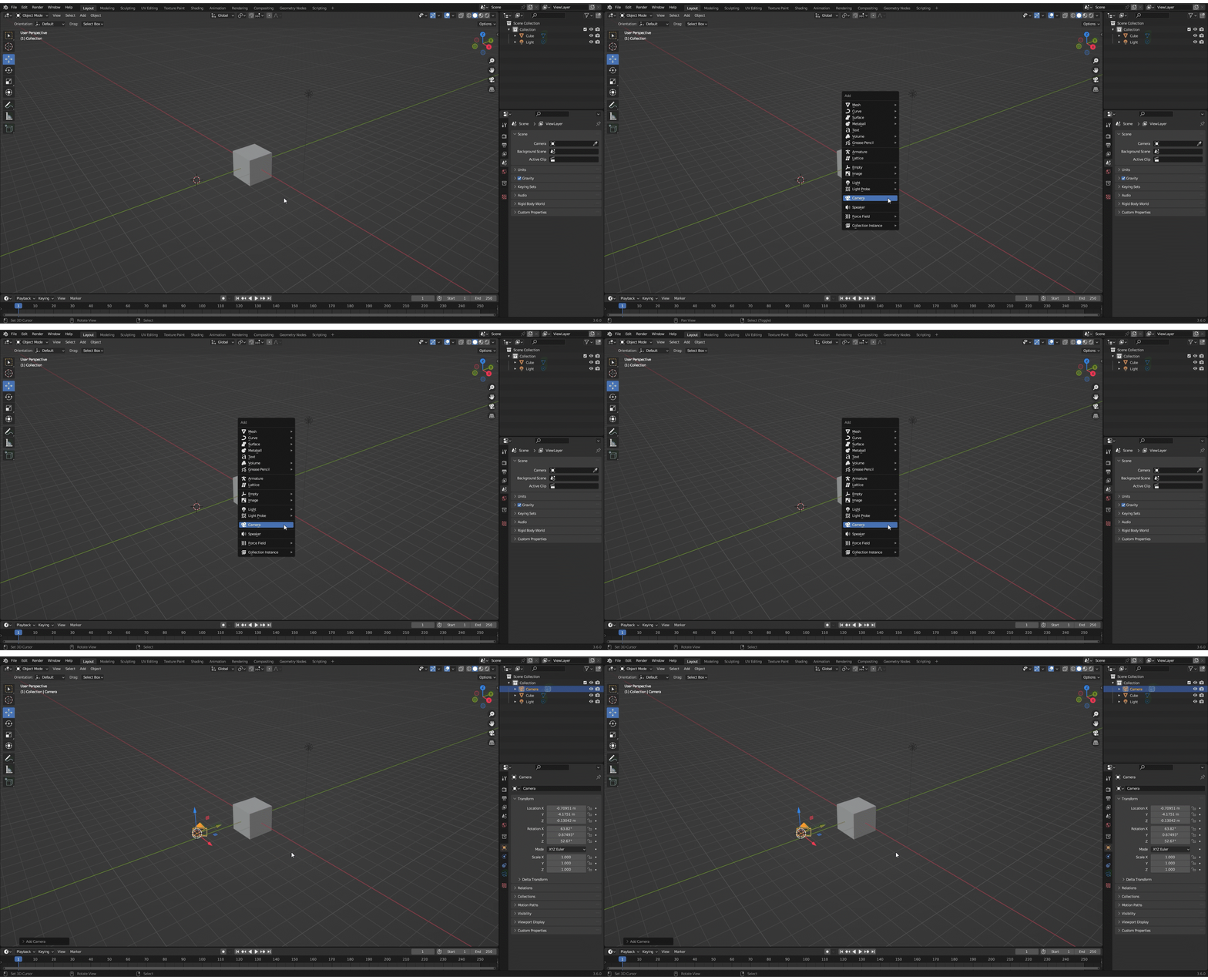
Управлять камерой можно тремя способами: при помощи осей, режима свободного управления и кривой. Последний способ мы будем проходить позже, так как кривые это направление в Blender.
Чтобы задать нужный ракурс при помощи осей XYZ, как это мы делали при передвижении фигур необходимо для удобства вытянуть новое окно. Для этого подводим курсор в правый верхний угол, чтобы курсор мышки стал крестиком, нажимаем ЛКМ и тянем в левую часть экрана новое окно.
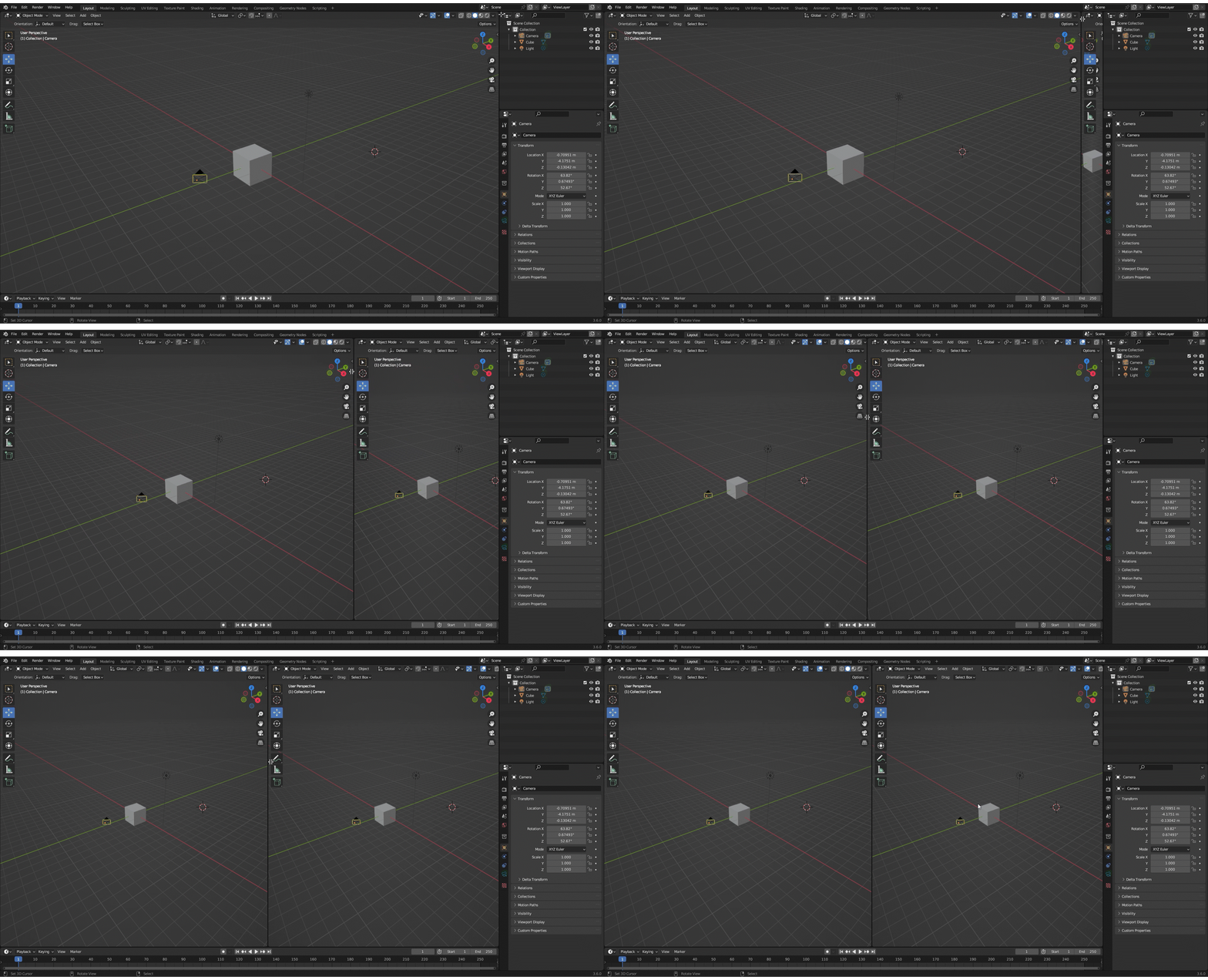
Дальше наводим курсор на один из экранов и нажимаем клавишу num 0.
После чего в другом окне выбираем нашу камеру и перемещаем при помощи инструментов Viewport.
Чтобы убрать второе окно, нужно навести в место стыка двух окон в верху, дождаться, когда курсор мышки станет крестиком и потянуть на второе окно так чтобы оно стало темным.
Минусами данного варианта является отсутствие в случае путаницы возможности в Blender убрать все лишние окна и вернуться к исходному их расположению.
Для того чтобы войти в режим свободного управления необходимо нажать num 0 и комбинацию Shift+F и далее, как во Viewport поставить нужный ракурс.
Камере можно задать тот же ракурс, что и во Viewport. Для этого нужно нажать комбинацию из клавиш Ctrl+Alt+num 0.
Настройка линзы камеры
Выбрав камеру, вы могли заметить, что меняется количество иконок справа, а главное появляется значок камеры.
Для настройки линзы нужно на него нажать.
Полностью разбирать все параметры мы не будем, так как курс относится к созданию моделей, а не операторской работе.
Параметр Focal Length отвечает за угол обзора камеры.
Считается что при рендере в кадре одного предмета хорошо задавать высокие значения. Примерно от 80 до 400.
Настройка дальности
Достаточно важным является параметр End. В Blender в угоду оптимизации камера имеет параметр начала и конца отрисовки объектов и его можно настроить при помощи увеличения значения. Для удобства лучше использовать одинаковое значение, что и во Viewport.
Чтобы его узнать выводим курсор мышки в область Viewport и нажимаем N, далее проходим в раздел View и смотрим параметр End. Его так же можно увеличивать или уменьшать.
Типы камер
Вернемся к параметрам камеры. Камеры бывают 3 типов:
- Перспективная (обычная)
- Ортографическая (выравнивающая переднюю и заднюю стороны, проще говоря делающая 2d-картинку)
- Панорамная (камера с широким углом обзора)
Для смены типа нужно нажать на кнопку Type в разделе камеры.
Для уменьшения изображения в камере нужно изменить параметр в разделе Orthographic Scale.