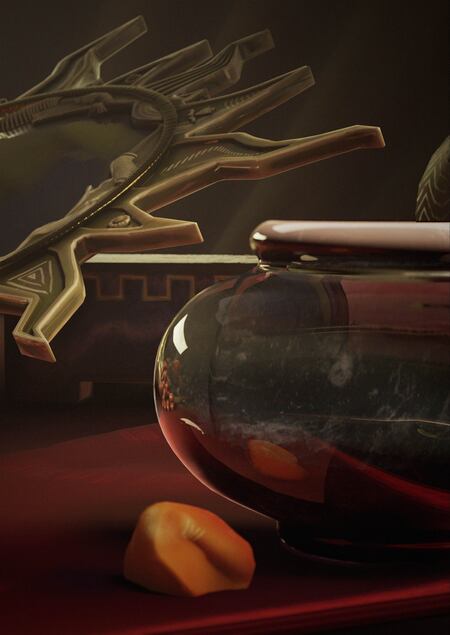
В данной главе речь пойдет о настройке сцены при разных конфигурациях алгоритмов рендеринга. Все настройки будут рассмотрены на примере демонстрационной сцены, что составит основу эксперимента исследования.
Для проведения эксперимента была создана демонстрационная сцена, структура которой оптимальна для сравнительного анализа различных методов рендеринга, поскольку включает объекты с блестящими материалами, подповерхностным рассеиванием (SSS) и прозрачностью.
Отсутствие Lumen
В контексте разработки в Unreal Engine важно отметить, что использование системы Lumen не является обязательным или неотъемлемым атрибутом каждого проекта. Движок изначально предусматривает вариативность подходов к рендерингу, включая конфигурации, исключающие использование Lumen и Hardware Ray Tracing.
Для начала эксперимента будут отключены все настройки, касающиеся Lumen или Hardware Ray Tracing.
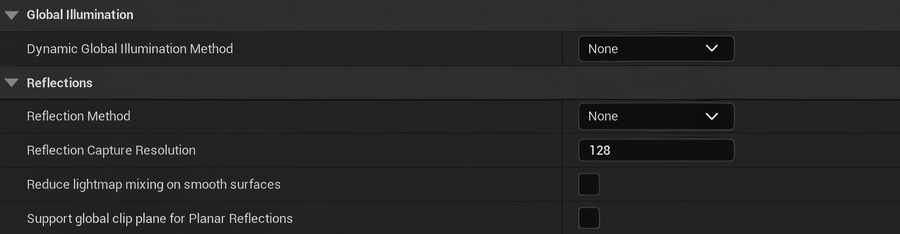
Демонстрация отключения глобального освещения и отражений Lumen в интерфейсе Unreal Engine
На данном этапе эксперимента, при отключенных настройках глобального освещения и отражений, а также с единственным источником света типа Rectangular Light, демонстрационная сцена выглядит следующим образом.
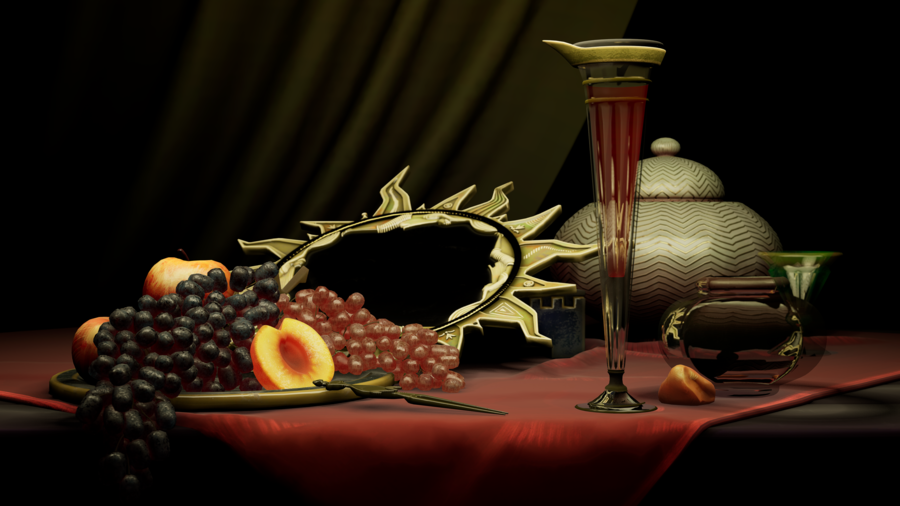
Демонстрационная сцена | Конфигурация с начальными настройками
Первостепенное значение имеет подход к использованию источников света, поскольку грамотное применение фундаментальных принципов освещения служит основой для достижения художественно выверенного результата даже в условиях технических ограничений.
Эффективная постановка света теоретически опирается на классическую трехточечную схему освещения1. В случае заданного технического сценария к ней будут добавлены источники света, имитирующие глобальное освещение и отражения.
Трехточечная схема освещения1 — это фундаментальная техника, используемая в фотографии, кинематографе и компьютерной графике для создания объемного, профессионального и эстетически приятного освещения объекта.
Схема состоит из трех основных групп источников освещения: Заполняющий свет (Fill Light), Рисующий свет (Key Light) и Контровой свет (Rim Light)
1. Заполняющий свет | 2. Заполняющий и рисующий свет | 3. Заполняющий, рисующий и контровой | 4. Трехточечная схема освещения и дополнительные источники света, имитирующие глобальное освещение.
Стоит отметить, что в данном техническом сценарии добиться корректного освещения при использовании исключительно трёхточечной схемы невозможно. Помимо неё стоит также использовать дополнительные источники освещения, чтобы сымитировать отражение от поверхностей. К примеру, добавить источник света, имитирующий отражение от пола и подсвечивающий объекты в сцене снизу.
Для экспериментальной сцены источники света были поделены на 5 групп: — Заполняющий свет (Fill Light) — Источники света, имитирующие глобальное освещение и отражение от поверхностей. — Источники света, перемещенные на отдельный канал, чтобы выборочно воздействовать на заданные объекты в сцене. — Контровой свет (Rim Light) — Рисующий свет (Key Light)
Применение данной концепции освещения дало следующие результы.
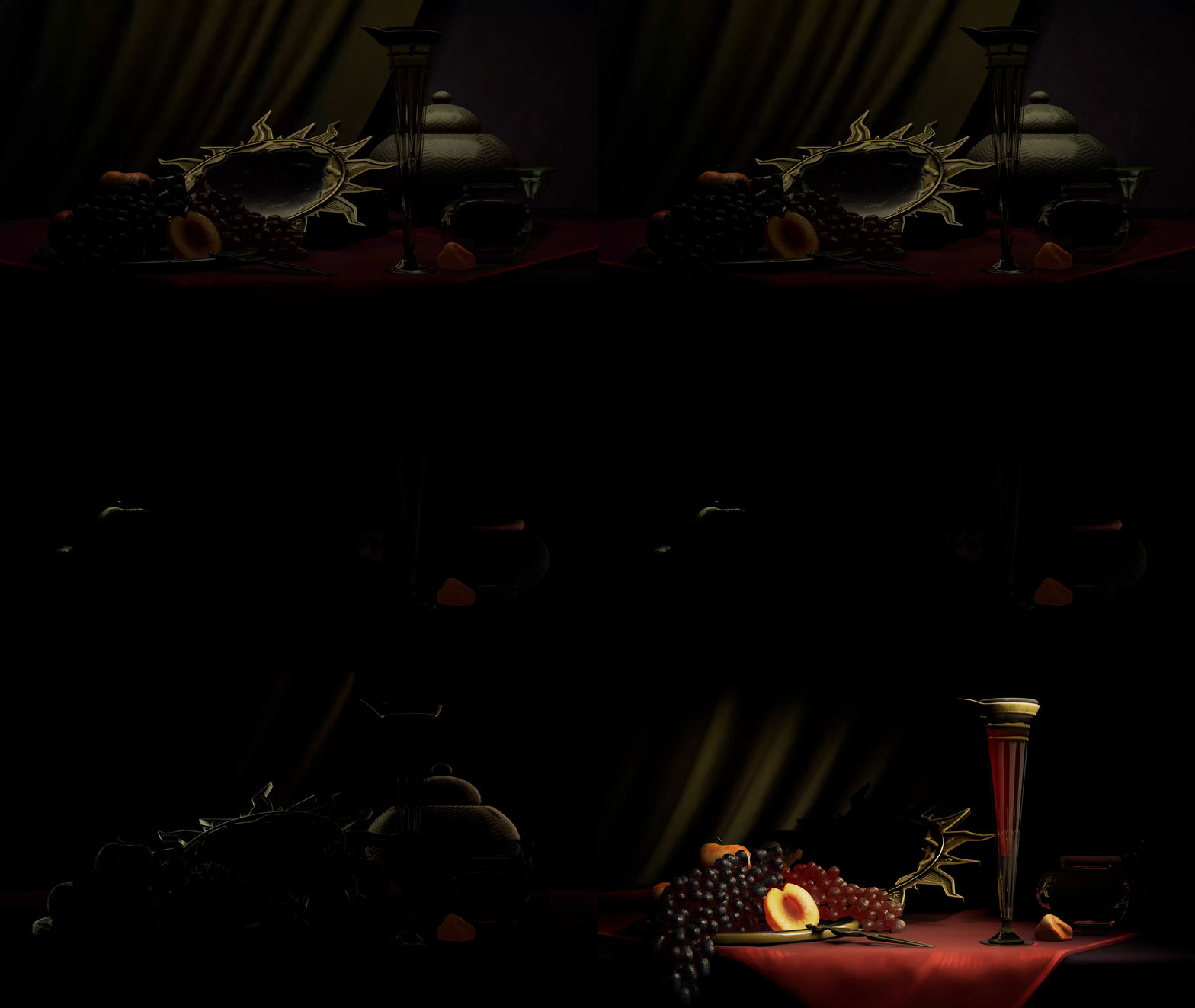
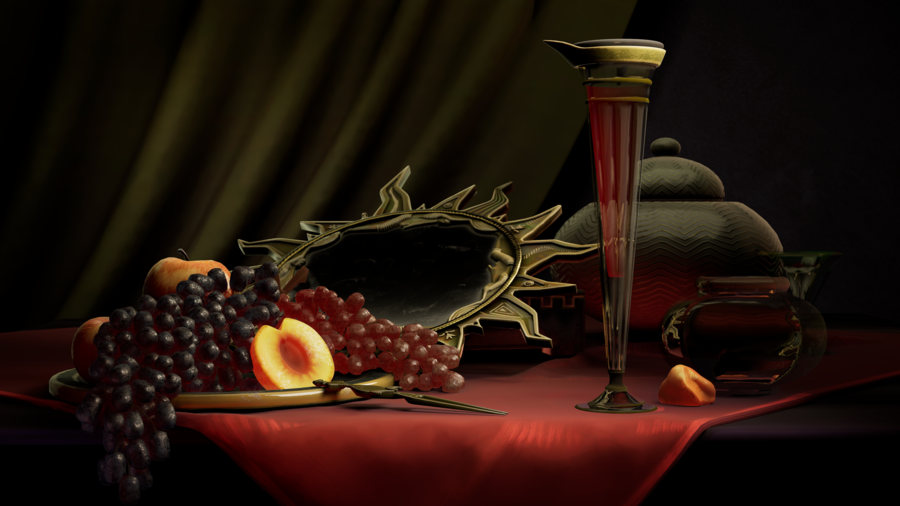
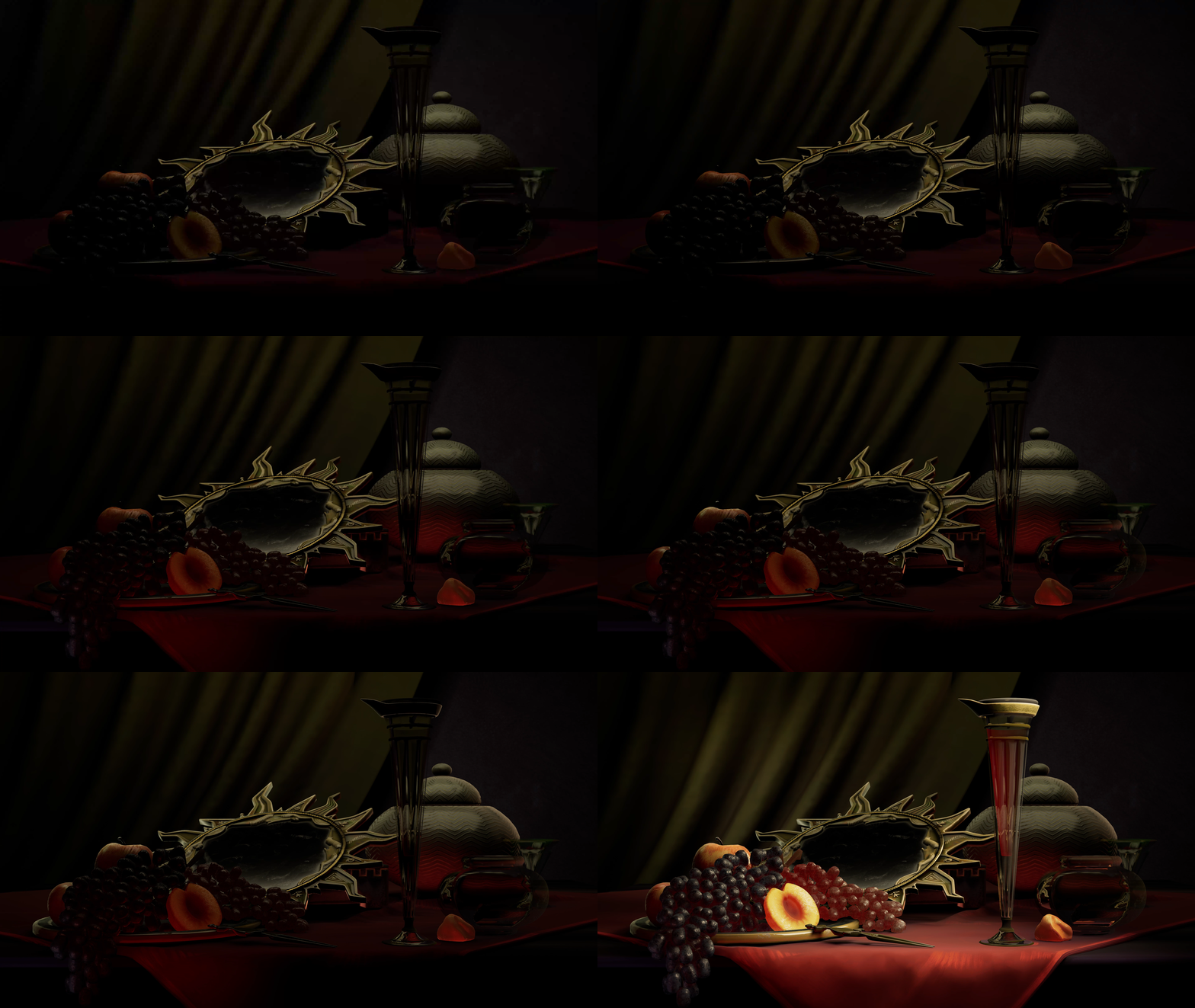
1. Финальное освещение | 2. Поэтапное добавление источников света. | 3. Разные группы источников света отдельно
Light Channels
Для реализации детальной настройки освещения, в частности при необходимости имитации физически корректного поведения света или художественной доработки композиции, ключевое значение приобретает возможность ограничения воздействия источников света на выбранные объекты. Для реализации такой возможности существует параметр Light Channels, позволяющий разделить освещение на 3 канала: 0, 1 и 2.
Данный параметр находится в настройках Details как для объектов, так и для источников освещения в сцене. По умолчанию все объекты и источники освещения используют только канал 0. Но, например, при переключении источника света на канал 1, он будет влиять исключительно на объекты, у которых также активирован канал 1. Однако это не обязательно ограничивает влияние других источников на данный объект, поскольку каналы можно комбинировать: такой объект сможет воспринимать свет от источников как с каналом 0, так и с каналом 1.
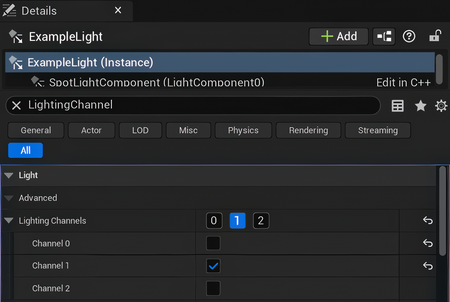
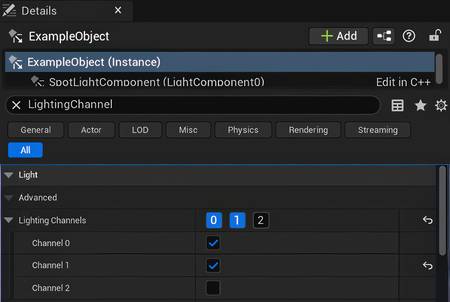
1. Настройка Lighting Channels у источника освещения и объекта. | При условии что у других объектов не подключен канал 1, ExamleLight будет воздействовать только на ExampleObject
Демонстрация отключения воздействия источника света на все объекты кроме шара через Lighting Channels
Soft Shadows
Несмотря на отсутствие технологий Hardware Ray Tracing и Lumen, возможность создания реалистичных мягких теней сохраняется и служит важным инструментом для визуального улучшения изображения.
Для получения мягких теней необходимо увеличить параметр Source Radius (для Point, Spot, and Rect источников освещения) или Source Angle (для Directional Light)
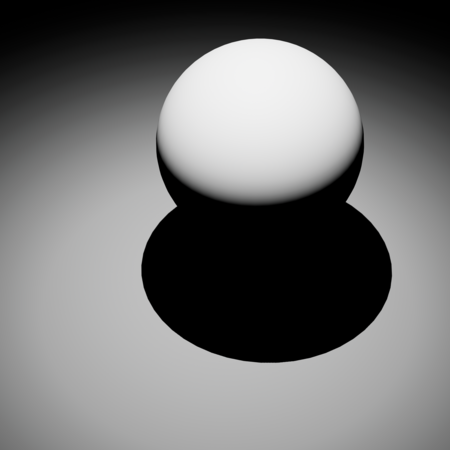
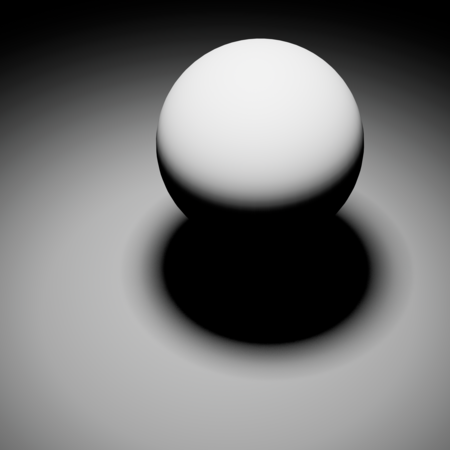
1. Источник света с Sourse Radius = 0 | 2. Источник света с Sourse Radius = 100
Запекание света
Запекание света — это процесс предварительного (офлайн) расчёта статического освещения и его сохранения в специальных текстурах (Lightmaps) или объёмных данных (Volumetric Lightmaps). Таким образом, освещение и тени утрачивают способность к динамическому изменению, однако становятся ресурсно-эффективными.
Несмотря на переход к полностью динамическому освещению с Lumen в Unreal Engine 5, система сохраняет поддержку метода предварительного запекания света, который был центральным в Unreal Engine 4.
Тем не менее, запекание света не является единственным подходом к настройке сцены в конфигурации без Lumen. Unreal Engine располагает комплексом инструментов для улучшения качества изображения при динамическом освещении, грамотное комбинирование которых позволяет достичь продвинутого визуального результата.
Поскольку данное исследование фокусируется исключительно на динамическом освещении, в конфигурации без Lumen и Hardware Ray Tracing будут рассмотрены исключительно возможности настройки динамического освещения без применения техник запекания.
Mobility
Mobility — базовая настройка источника освещения, разграничивающая статические источники (Static и Stationary) света и динамические (Movable).
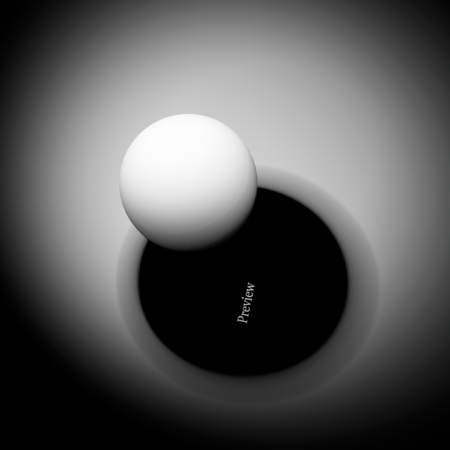
Во время работы над сценой необходимо убедиться, что все источники света переключены в режим Movable. Это гарантированно предотвратит появление в тенях надписи «Preview», которая обозначает, что Mobility источника света установлена на Static, однако в контексте динамического освещения становится визуальным артефактом.
Post Process Volume
Post Process Volume — это не просто объект для цветовой коррекции, а фундаментальный компонент сцены, отвечающий за комплексную постобработку изображения и управляющий широким спектром параметров. Его добавление и базовая настройка — первостепенный этап построения сцены с динамическим освещением.
Под базовой настройкой в первую очередь понимается активация параметра Infinite Extent (Unbound), убирающего ограничения на область действия Post Process Volume в сцене, и переключение Exposure -> Metering Mode на Manual и отключения Exposure -> Apply Physical Camera Exposure для создания контролируемой экспозиции в сцене, что может быть более удобно в контексте работы с синематиками.
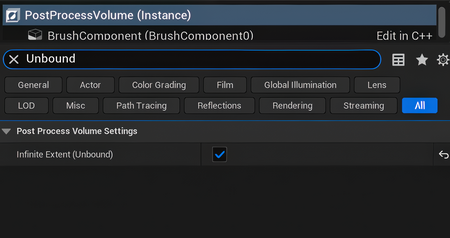
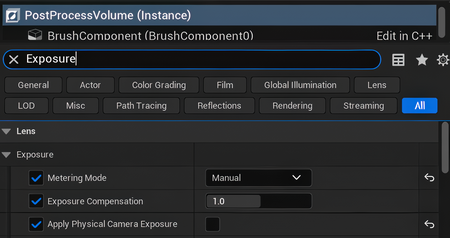
Демонстрация базовой настройки Post Process Volume в интерфейсе Unreal Engine
Использование инструментов Environment Light Mixer
Environment Light Mixer — это окно редактирования, позволяющее создавать и настраивать компоненты окружающего освещения сцены, такие как: — Directional Light — Height Fog — Sky Light — Sky Atmosphere — Volumetric Cloud
За исключением последнего, так как в экспериментальной сцене представлена интерьерная постановка, каждый из представленных параметров может продвинуть визуальную составляющую.
Демонстрация окна редактирования Environment Light Mixer в интерфейсе Unreal Engine
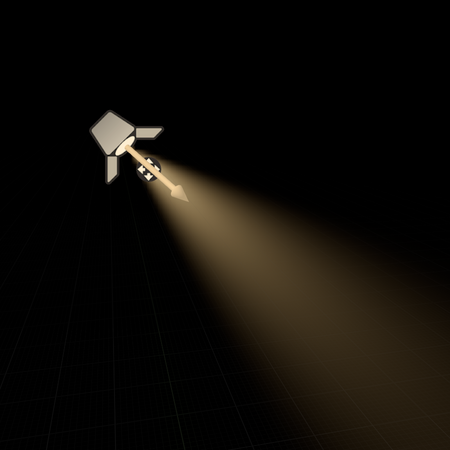
Первый представляющий наибольший интерес компонент — Height Fog. Height Fog обладает множеством настроек, применимых для создания эффекта тумана, что особенно заметно в открытых масштабных локациях, но ключевой интерес для исследования представляет возможность Height Fog создавать волюметрическое освещение2.
Волюметрическое освещение2 симулирует рассеивание света в трёхмерной среде (такой как туман или дым), создавая видимые лучи и объёмные тени, что добавляет сцене реализма, атмосферности и пространственной глубины.
! Чтобы активировать расчет объемного рассеивания света в Details у Height Fog необходимо подключить параметр Volumetric Fog
Чтобы плотность тумана увеличилась необходимо отрегулировать параметр Fog Density под задачи сцены.
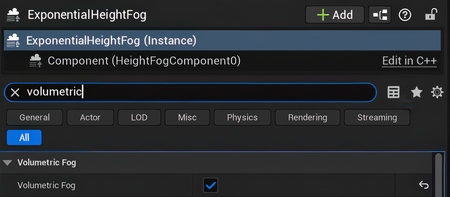
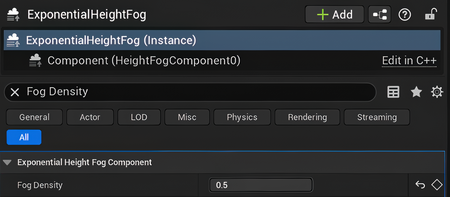
Демонстрация подключения возможности создавать волюметрическое освещение в Height Fog в интерфейсе Unreal Engine
Тем не менее, одной лишь настройки Height Fog недостаточно. Чтобы волюметрический свет заработал нужно настроить и сами источники освещения. Для этого в Details необходимо отрегулировать значение Volumetric Scattering Intensity, регулирующее яркость объемного света
По умолчанию у каждого источника освещения Volumetric Scattering Intensity = 1.0
! Перед началом настройки волюметрических источников освещения рекомендуется убедиться, что Volumetric Scattering Intensity источников, объемный свет которых не нужен, равен 0.
В обратном случае, это может создать артефакт в виде неестественного свечения, будто источник света «висит» в пустоте.
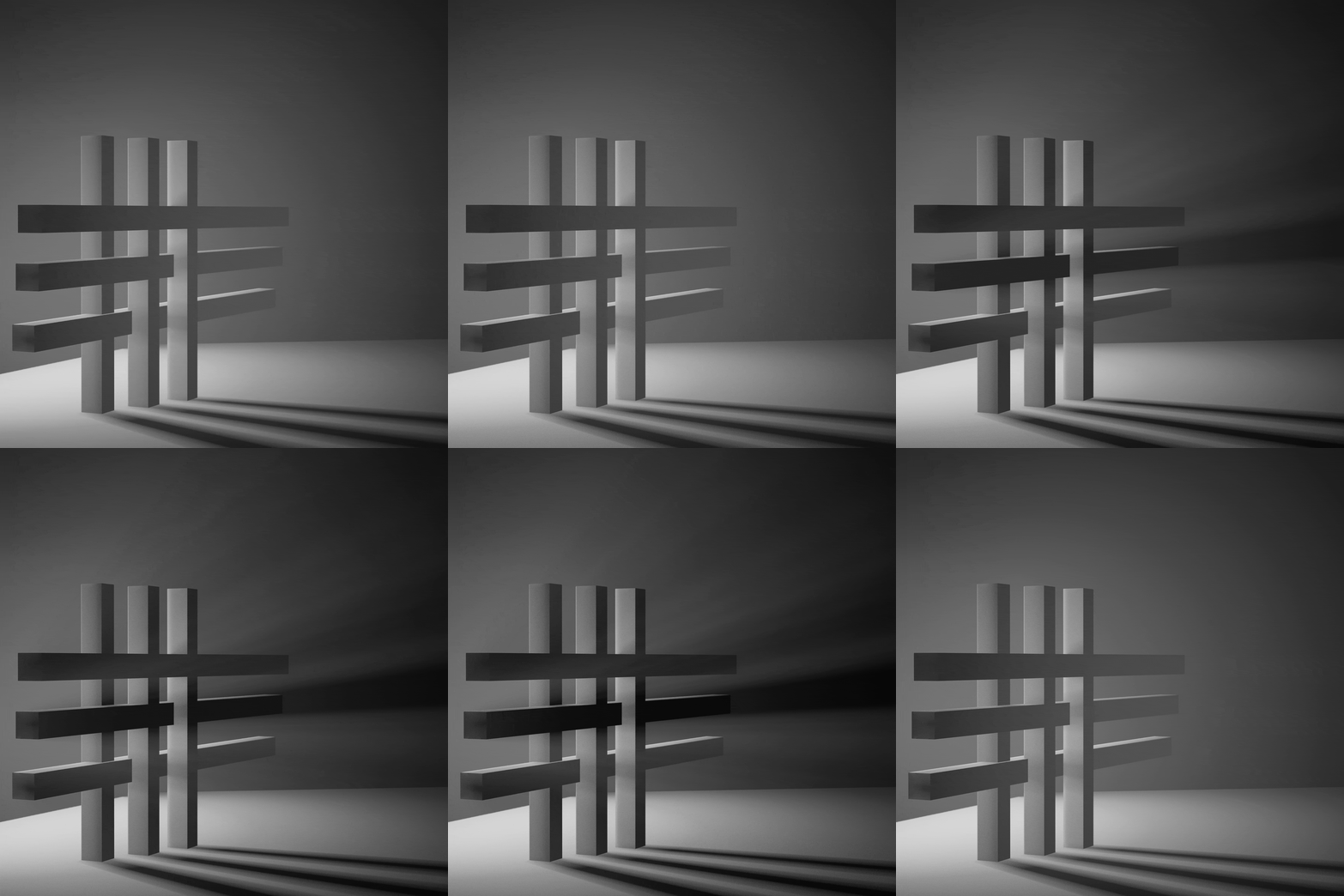
Еще одна важная настройка, которая может пригодиться при создании освещения — параметр Cast Volumetric Shadow в Details источника света.
Его наличие влияет на то, будут ли внутри пространства объемного света отбрасываться тени, что значительно увеличивает фотореалистичность сцены, а так же может быть использовано, для создания эффекта God Rays
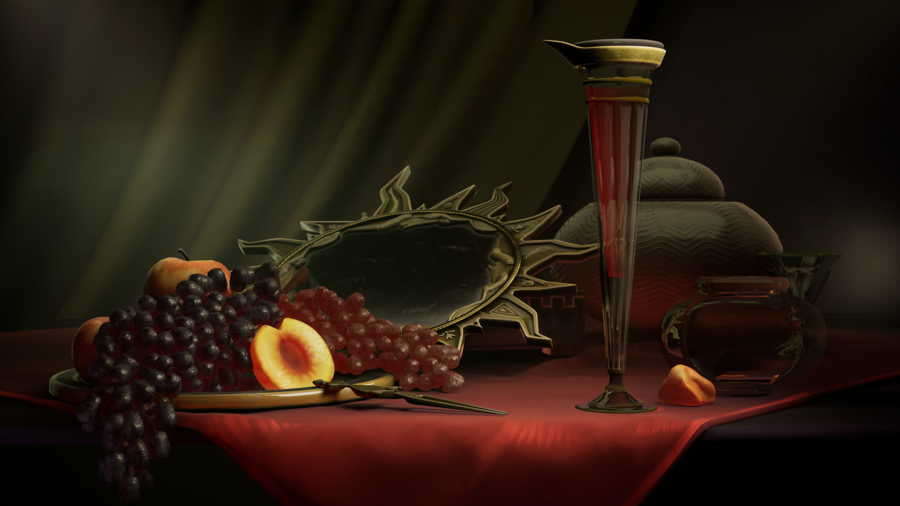
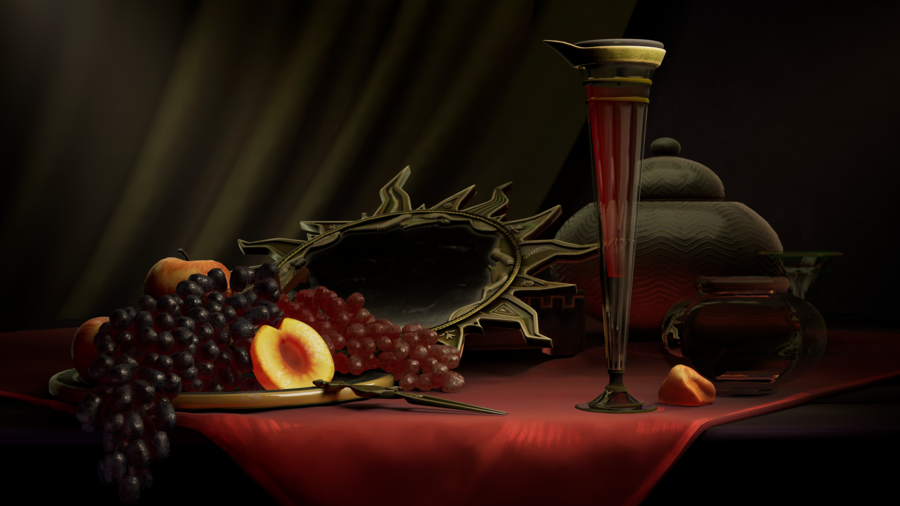
1. Результат добавления волюметрического освещения в сцену | 2. Демонстрация неправильной настройки с «висящими» в пустоте источниками
Далее стоит рассмотреть влияние Directional Light, Sky Light и Sky Atmosphere на сцену. Все эти компоненты стоит добавлять вместе, поскольку они сильно связаны друг с другом.
Directional Light — бесконечно удаленный параллельный источник света, который имитирует солнце. Задаёт основное направление теней и времени суток в сцене, не имеет физического расположения.
Sky Light — это источник окружающего освещения, который захватывает цвет неба и дальнего окружения и имитирует глобальное освещение, добавляя цвет в тени. Не будет работать без Directional Light и Sky Atmosphere. (может быть заменен на HDRI Backdrop — HDRI карту освещения)
Sky Atmosphere — компонент, который симулирует реалистичную рассеивающую атмосферу планеты, влияя на цвет неба, закатов и интенсивность света.
! Влияние Sky Light на сцену можно проследить, значительно изменив в Details параметр Light Color


1. Sky Light со значение Light Color RGB (0, 19, 255) | 2. Sky Light со значение Light Color RGB (0, 255, 160)
После экспериментов с Light Color у Sky Light и Intensity у Directional Light получилось добиться следующего результата:

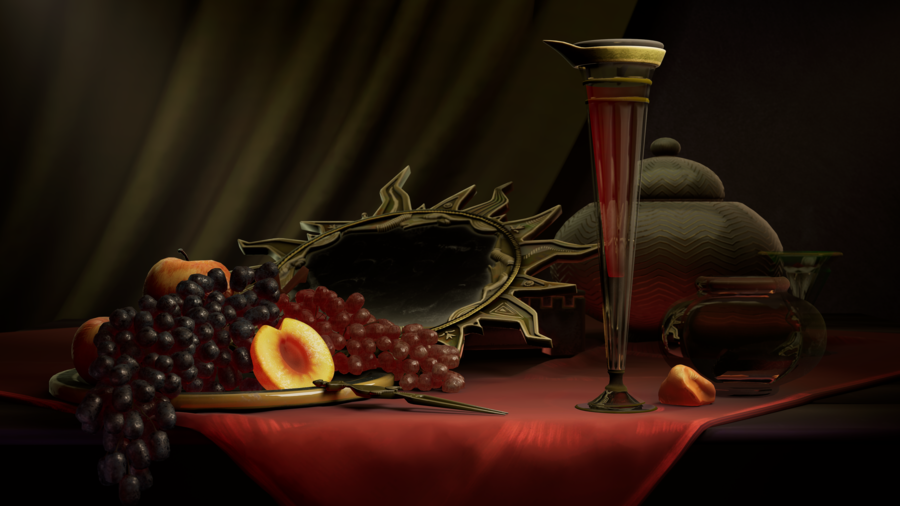
1. Результат применения Sky Light в сцене | 2. Сравнение сцены до и после применения применения Sky Light в сцене
Стоит учитывать, что экспериментировать с настройками можно в различных вариациях. Например, необходимо принимать во внимание, что источник света Directional Light также обладает такими параметрами, как Volumetric Scattering Intensity и Cast Volumetric Shadow, которые могут значительно повлиять на художественное решение и атмосферу сцены.
Возможности компонентов Evironment Light Mixer остаются актуальными независимо от метода рендеринга и сохраняют практическую ценность при использовании художественного подхода к их настройке.
Финальная доработка
Создать God Rays не всегда может получиться при использовании Cast Volumetric Shadow. К тому же дополнительные источники света могут сильно нагружать сцену.
Синематик позволяет создавать освещение под ракурс камеры, а значит лучи света можно сымитировать. Такие «ненастоящие» лучи называются Light Beam и представляют из себя Static Mesh с текстурой, имитирующей свет.
Такой ассет можно скачать или сделать самостоятельно. Базовая библиотека Unreal Engine так же обладает несколькими экземплярами.
К демонстрационной сцене был применен один из таких сторонних ассетов Light Beam.

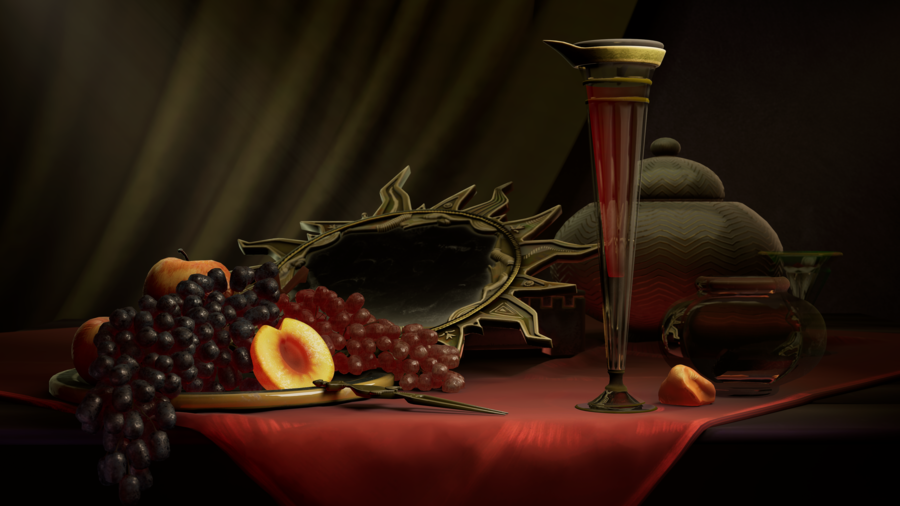
1. Результат после полной доработки света | 2. Демонстрация поэтапных изменений в процессе постановки света
Подведение итогов о ресурсозатратности полученной сцены
Для итогового сравнения требовательности каждого из подходов была создана секвенция, время рендеринга которой ляжет в основу вывода. Дополнительно будет учтён показатель FPS3.
FPS3 (англ. Frames Per Second, кадров в секунду) — это ключевая метрика производительности в реальном времени, которая отражает количество кадров, отображаемых за одну секунду, и напрямую влияет на плавность визуализации.
! Режим отображения FPS включается сочетанием клавиш Ctrl+Shift+H
В режиме редактирования для данного метода рендеринга примерное значение FPS составило 30-40 кадров в секунду.
Параметры секвенции: — 1920×1080 — 30 кадров в секунду — Anti-aliasing: Spatial Sample Count — 2, Temporal Sample Count — 4 Просчет секвенции так же занял 2 минуты.
Полученная при конфигурации без Lumen и Hardware Ray Tracing секвенция.
Lumen
В данном разделе будет проведен тот же эксперимент по улучшению освещения в сцене, однако теперь с использованием системы глобального освещения и отражений Lumen и вниманию к возможностям его настроек.
Поэтому сначала будет рассмотренно как сцена изменится при подключении всех настроек.
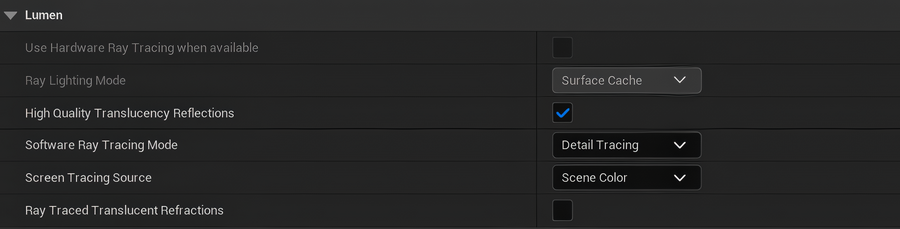
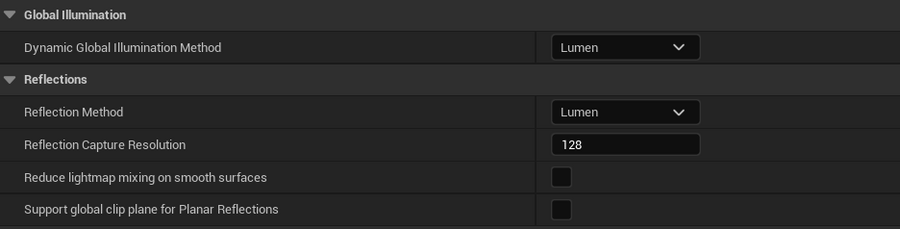
Демонстрация подключения глобального освещения и отражений Lumen в интерфейсе Unreal Engine

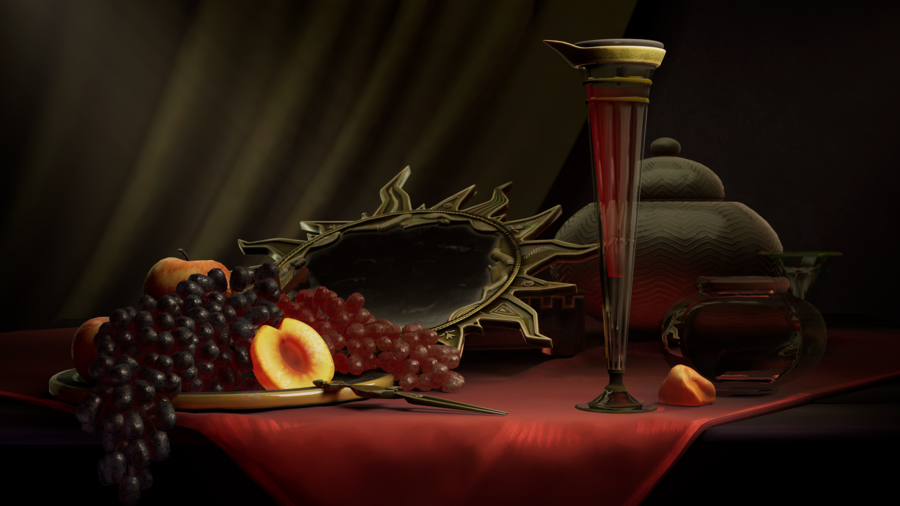
1. Результат рендеринга при переходе на Lumen | 2. Сравнение полученного рендера и результата прошлой подглавы
Переход на Lumen значительно повысил реализм освещения: отражения на глянцевых поверхностях стали ярче благодаря более точному расчёту отражающей способности, а тени обрели глубину.
Глобальное освещение решает значительную часть проблем, связанных с чёрными тенями, поскольку моделирует способность света многократно переотражаться от поверхностей. В целях наглядной демонстрации было проведено сравнение сцены с Lumen и сцены без Lumen, в обоих из которых были отключены выставленные ранее источники света имитирующие переотражения глобального освещения.
Сравнение сцены без Lumen и сцены с Lumen | В обоих секвенциях отключены источники света имитирующий GI
Несмотря на то, что Lumen подсветил некоторые места с зачерненными тенями, сделав их более физически корректными, некоторые участки все равно могут остались недостаточно освещенными, ломая художественную задумку.
Поэтому было принято решение оставить в демонстрационной сцене источники освещения, имитирующие отражения, однако значительно приглушить их.
Основная часть настроек Lumen располагается в Details у Post Process Volume
В Post Process Volume отдельно представлены настройки для глобального освещения Lumen и для отражений Lumen. Их оптимальная конфигурация, зависящая от сцены к которой они применяются, способна существенно повысить качество финального изображения.
Post Process Volume → Lumen Global Illumination
Post Process Volume → Lumen Reflections
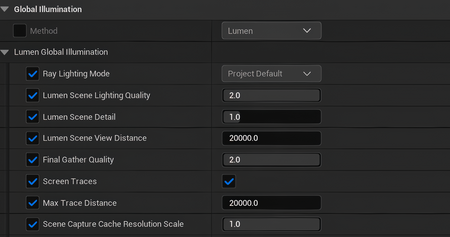
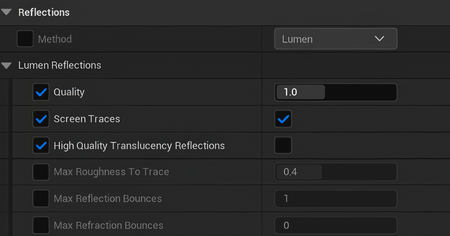
Демонстрация настроек Lumen в Post Process в интерфейсе Unreal Engine
! Однако значительное преимущество, которое добавляет Lumen при своем подключении — возможность использовать настройку Indirect Lighting Intensity у источников освещения
Настройка напрямую регулирует вклад (intensity) источника света в расчёт глобального освещения. И может быть отредактирована в Details индивидуально для каждого источника.
Демонстрация изменения Indirect Light Intensity у источника освещения в интерфейсе Unreal Engine
В режиме редактирования для данного метода рендеринга примерное значение FPS составило 25-35 кадров в секунду.
Параметры секвенции: — 1920×1080 — 30 кадров в секунду — Anti-aliasing: Spatial Sample Count — 2, Temporal Sample Count — 4 Просчет секвенции занял 2 минуты.
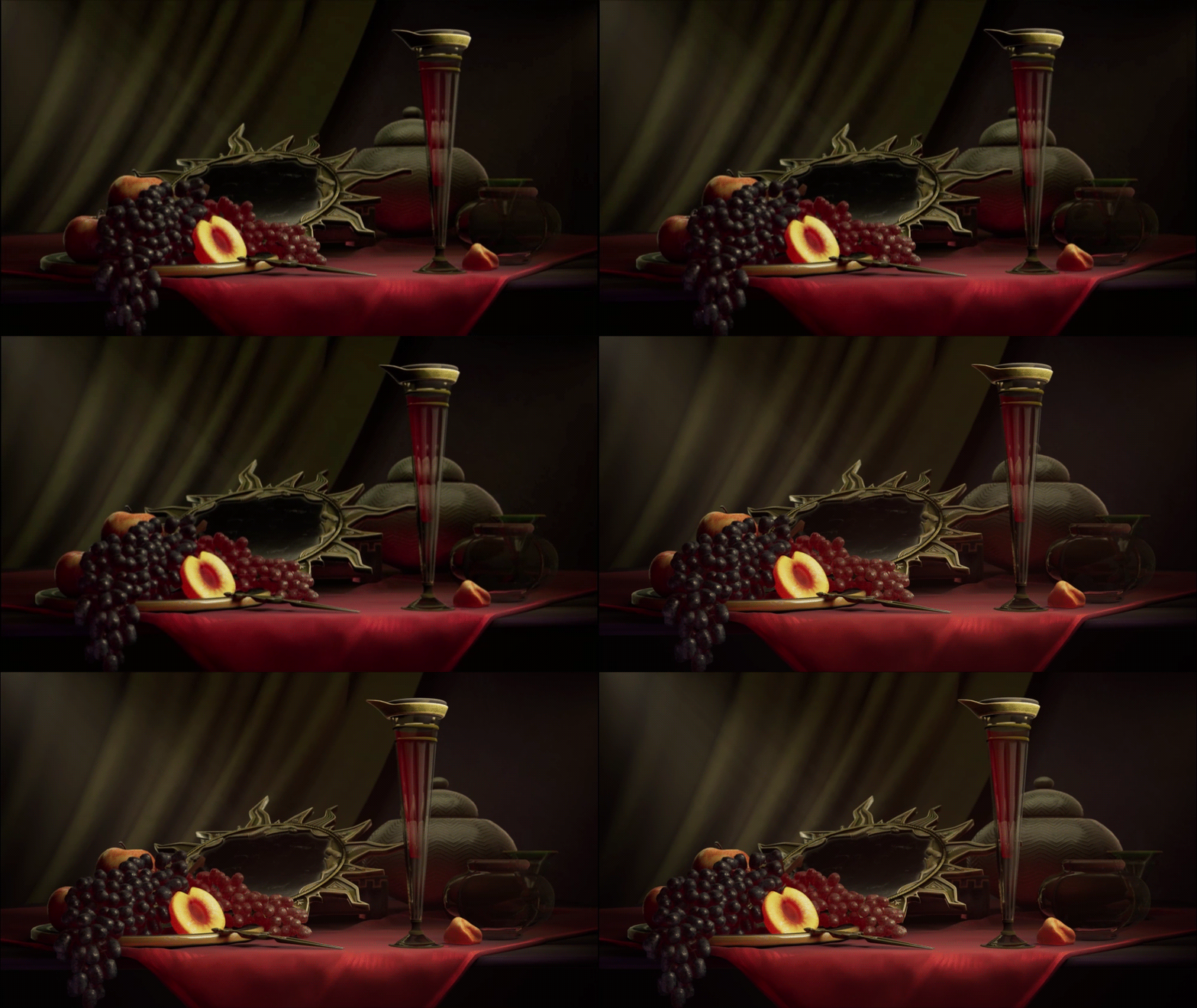
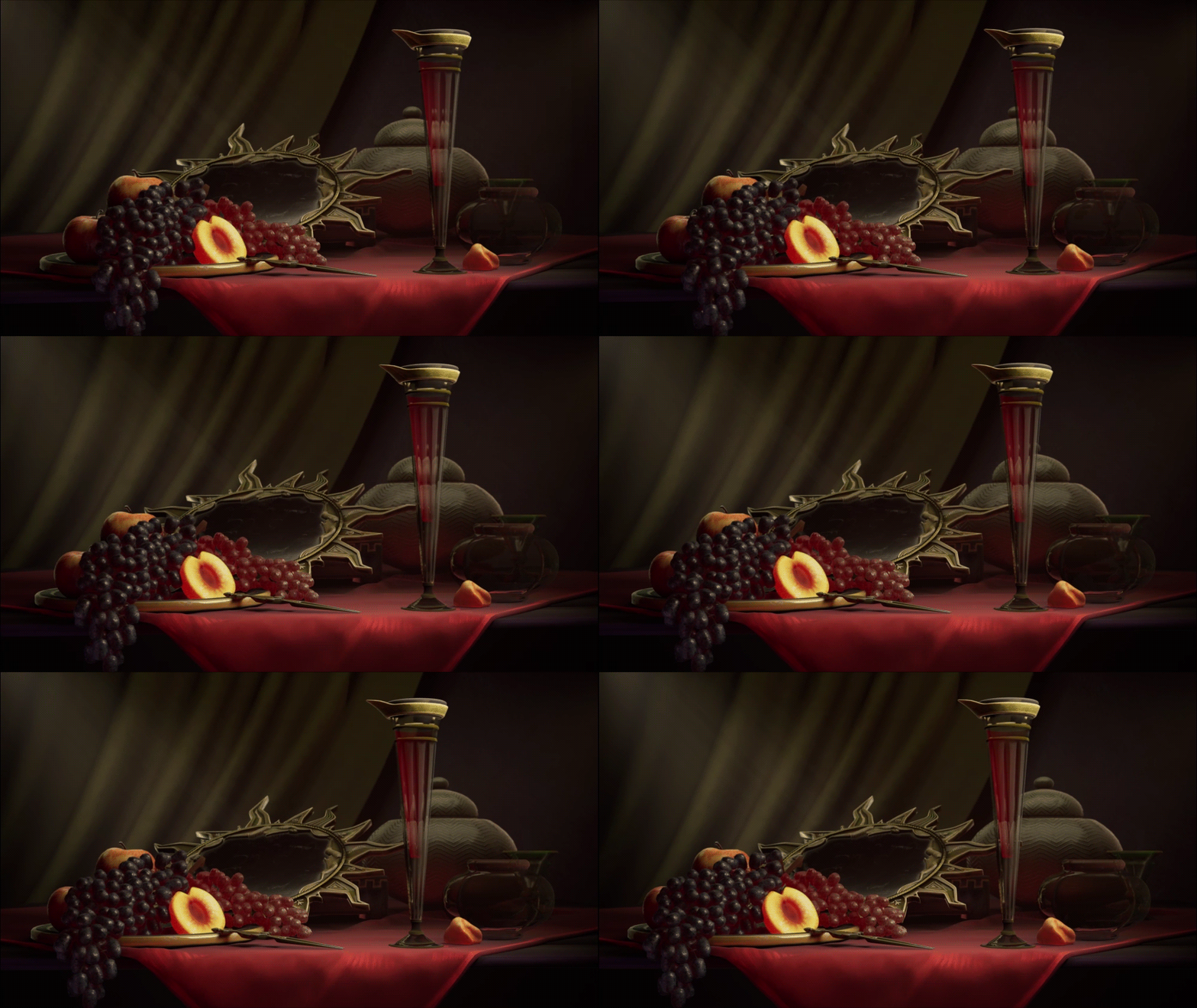
1. Полученная секвенция | 2. Сравнение секвенции без Lumen и с Lumen
Hardware Ray Tracing
В данном разделе будет продолжен эксперимент с настройкой сцены, однако с дополнительным подключением возможностей Hardware Ray Tracing.
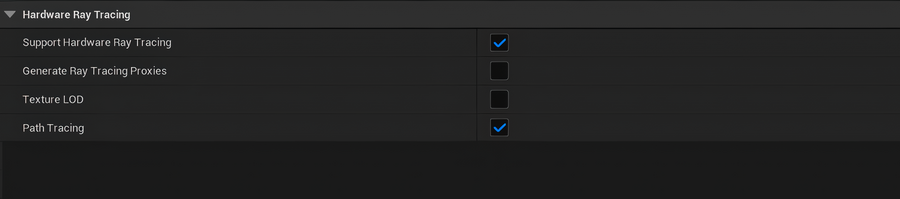
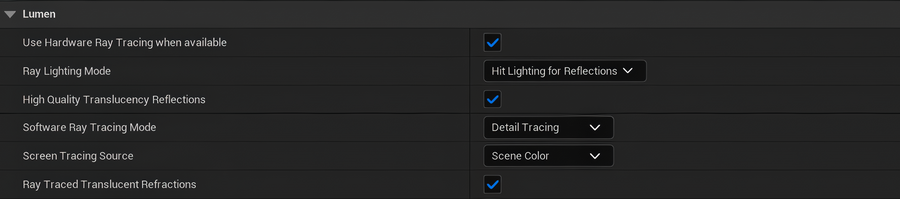
Подключение возможностей Hardware Ray Tracing в интерфейсе Unreal Engine
При активации настроек, подключающих Hardware Ray Tracing, был проведён перерасчёт сцены из предыдущего раздела, что привело к следующим результатам:
Демонстрация изменения внешнего вида сцены при подключении Hardware Ray Racing
Следует отметить, что переход с одного метода рендеринга на другой зачастую требует перенастройки освещения и материалов для их оптимального отображения, так как освещение просчитывается разными технологиями, а значит может воспринимать одни и те же настройки по-разному.
Например, может потребоваться коррекция яркости текстур, отражающей способности или значений преломления для ассетов, а также изменение интенсивности или параметра Volumetric Scattering Intensity для источников света.
После перехода на Hardware Ray Tracing освещение было перенастроено, а материалы были оптимизированы для повышения их визуального качества и соответствия художественным задачам.
Полученный после настройки света и материалов результат.
Основные настройки, влияющие на поведение Hardware Ray Tracing в сочетании с Lumen также располагаются в Post Process Volume.
Post Process Volume → Lumen Global Illumination
Post Process Volume → Lumen Reflections
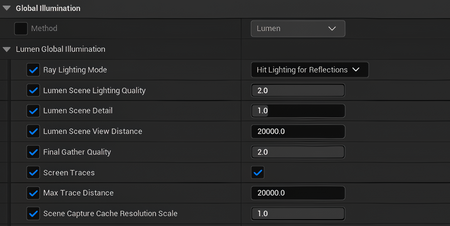
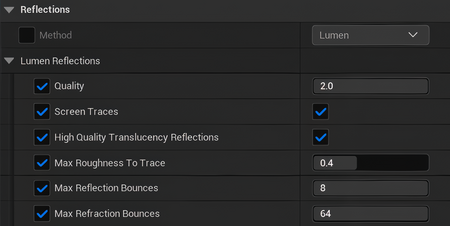
Демонстрация настроек для Hardware Ray Tracing в интерфейсе Unreal Engine
При использовании Translucent материалов в сочетании с методом рендеринга Harqware Ray Tracing для реалистичного расчета стекла через аппаратную трассировку необходимо подключить еще несколько настроек:
— Translucency Method → Ray Traced — Use Ray Traced Refraction → True.
Демонстрация настроек Translucency Method и Use Ray Traced Refraction в интерфейсе Unreal Engine
После их подключения просчет Translucent материалов будет принудительно переключен на Hardware Ray Tracing, что значительно изменяет внешний вид объектов, делая их более реалистичными.
Демонстрация изменений настроек Translucency Method и Use Ray Traced Refraction
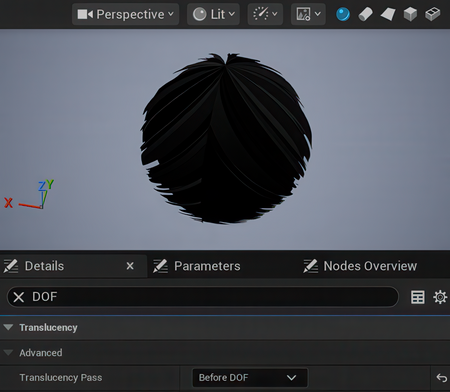
Еще одной важной настройкой является Translucency Pass, который определяет до или после применения эффекта глубины резкости (DOF) будет рендериться материал типа (Translucent и Additive)
Для получения кинематографичного рендера и правдоподобного фокуса камеры стоит переключить это значение на Before DOF
Material > Details > Translucency > Translucency Pass > Before DOF
! Важно иметь ввиду, что для отображение тени от Translucent при рендере в Movie Render Queue в Console Variables необходимо ввести команду r.Raytracing.Shadows.Translucency 1
В режиме редактирования для данного метода рендеринга примерное значение FPS составило 30 кадров в секунду.
Из-за возникновения артефактов при просчете стекла было принято решение увеличить разрешение в 2 раза.
Параметры секвенции: — 3840×2160 — 30 кадров в секунду — Anti-aliasing: Spatial Sample Count — 4, Temporal Sample Count — 4 Просчет секвенции занял 31 минуту.
Path Tracer
При переходе к Path Tracer, глобальная перенастройка света не понадобилась. Тем не менее материалы были заново пересмотрены, так как Translucent материалы и подповерхностное рассеивание воспринимается Path Tracer иначе.
Основные настройки Path Tracer находятся в Post Process Volume
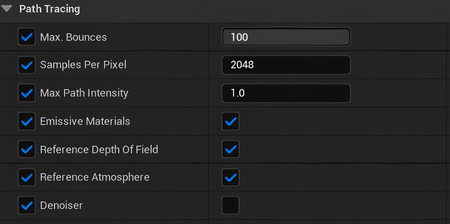
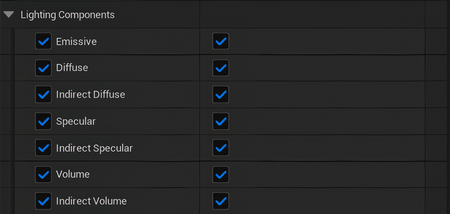
Демонстрация настроек Path Tracer в интерфейсе Unreal Engine
! Стоит учесть, что при рендере секвенции необходимо убедиться, что Denoiser = False чтобы избежать артефактов при смене кадров.
Еще одной распространенной проблемой является случай, когда Path Tracer не воспроизводит размытие по глубине резкости, несмотря на настройки камеры. В этой ситуации следует в первую очередь проверить параметр Disable Multisample Effects в настройках Path Tracer в Movie Render Queue. Его включённое состояние (True) блокирует расчёт подобных эффектов, и для их восстановления требуется переключение на False.
Демонстрация отключения настройки Disable Multiple Effects в Movie Render Queue в интерфейсе Unreal Engine
В режиме редактирования для данного метода рендеринга примерное значение FPS составило 10-15 кадров в секунду.
Параметры секвенции: — 1920×1080 — 30 кадров в секунду — Anti-aliasing: Spatial Sample Count — 45, Temporal Sample Count — 45 Просчет секвенции занял 4 часа 25 минут.
Финальный рендер Path Tracer
Выводы на основе эксперимента
По результатам эксперимента наилучшее кинематографическое качество продемонстрировали системы Hardware Ray Tracing и Path Tracer.
Однако, несмотря на превосходящий фотореализм Path Tracer, его вычислительная стоимость оказалась чрезмерно высокой для поставленных задач. Path Tracer оптимален для рендера статичных изображений, но для создания синематика он нивелирует ключевое преимущество Unreal Engine — высокую скорость интерактивной работы и рендеринга по сравнению с традиционными офлайн-движками.
В связи с этим для выпускной квалификационной работы был выбран рендер-пайплайн на основе Lumen с Hardware Ray Tracing, который обеспечивает оптимальный баланс между качеством, скоростью и интерактивностью.
Сравнение всех методов рендеринга, продемонстрированных в главе.| 1. Отсутствие Lumen | 2. Lumen без Hardware Ray Tracing | 3. Lumen c Hardware Ray Tracing | 4. Path Tracer